

저는 SNS에 갑자기 확 뜨는 ‘이거 신기하다’ 류 트렌드는 일단 의심부터 하고 보는 편입니다. 대부분 며칠 지나면 사그라들거나, 알고 보면 별것 아닌 경우가 많으니까요.
그런데 요즘 타임라인에 계속 뜨는 ‘구글지도 타임라인 비주얼라이저’는 조금 다르게 다가왔습니다. 내 이동 경로가 지도 위에서 살아 움직이듯 그려지는 영상, 다들 한 번쯤 봤을 겁니다. 여행 갔던 도시가 하나씩 지도에 찍히고, 선으로 이어지고, 마지막엔 방문 국가·도시 통계까지 카드로 정리되는 영상이었는데요. 저도 처음엔 “구글이 또 뭔가 새로 만들었나 보다” 하고 넘겨짚었습니다.
결론부터 말씀드리면 이건 구글이 만든 공식 기능이 아닙니다. 정확히는 구글 지도에 원래 있던 ‘타임라인 내보내기’ 기능을 가져다, 제3자 개발자들이 이동 경로를 애니메이션 영상으로 그려주는 도구를 따로 만든 것입니다. 제목만 보고 “구글이 새 기능을 냈나?” 하고 들어오셨다면, 그 오해부터 바로잡고 시작하겠습니다.
이 글에서는 타임라인 비주얼라이저의 정확한 실체부터, 타임라인 켜는 법, Timeline.json 내보내는 법, 실제로 영상을 만드는 순서, 그리고 업로드 전에 짚어야 할 프라이버시 포인트까지 순서대로 정리합니다.
“타임라인 비주얼라이저”, 구글이 만든 게 아니었습니다.
먼저 명확히 하고 갈 부분입니다. “타임라인 비주얼라이저”라는 이름으로 구글이 공식 발표한 기능이나 제품은 존재하지 않습니다. 이 도구가 하는 일은 사용자가 구글 지도 타임라인에서 내보낸 위치 기록 파일(Timeline.json)을 읽어들여, 그 이동 경로를 지도 위에 애니메이션으로 그려주는 것입니다.
이 트렌드의 시초는 개발자 mahler83(GitHub 아이디 mahlernim)이 만든 오픈소스 프로젝트 ‘google-timeline-visualizer’입니다. 2026년 8월 20일 GitHub 트렌딩 저장소 1위에 올랐고, 완전 오픈소스(MIT 라이선스)로 192개 이상의 커밋이 쌓여 있을 만큼 활발히 유지보수되고 있습니다. 2026년 8월 기준 최신 버전은 1.9.0입니다.
이 아이디어가 인기를 끌면서 timelinevisualizer.net, timelinevisualizer.app, googlemapstimeline.com, dawarich.app 같은 파생 웹사이트들도 잇따라 생겨났습니다. 모두 “구글이 직접 만든 서비스는 아니지만 Timeline.json을 넣으면 여행 경로를 애니메이션 영상으로 만들어준다”는 컨셉을 공유합니다.
공통적으로 제공되는 기능은 이렇습니다.
- 이동 경로를 시간순으로 점진적으로 그려주는 애니메이션
- 날짜·거리 실시간 표시
- 방문 국가·도시 통계 카드
- SNS 공유용 세로형(9:16) MP4 출력
기존에 구글 지도 안에서 쓰던 타임라인과는 뭐가 다른 걸까요. 표로 정리하면 이렇습니다.
| 구분 | 구글 지도 공식 타임라인 | 타임라인 비주얼라이저(제3자) |
|---|---|---|
| 제공 주체 | 구글 공식 | 제3자 개발자·오픈소스 프로젝트 |
| 보여주는 방식 | 앱 안에서 목록 + 정적 지도 | 지도 위 실시간 애니메이션 |
| 결과물 | 앱 내 화면 | SNS 공유용 MP4 영상 |
| 필요한 절차 | 없음(앱에서 바로 확인) | 데이터 내보내기 → 별도 도구에 업로드 |
즉 구글 지도 안에서 새로 생긴 기능이 아니라, 구글 지도가 원래 제공하던 ‘내보내기’ 기능을 활용한 후처리 도구라는 게 핵심입니다.

영상 만들기 전에 타임라인부터 켜져 있어야 합니다.
비주얼라이저를 쓰려면 그 전에 구글 지도 타임라인이 켜져 있어야 합니다. 애초에 위치 기록이 저장돼 있지 않으면 내보낼 데이터 자체가 없기 때문입니다.
안드로이드 기준으로는 다음 순서를 확인하면 됩니다.
- 구글 지도 앱 → 프로필 아이콘 → “내 타임라인”
- 더보기 → “위치 및 개인정보 보호 설정” 진입
- 위치 설정에서 “위치 켜짐” 확인
- “위치 기록” 설정에서 사용 버튼 터치
타임라인을 켜면 구글 앱이 실행 중이 아닐 때도 기기의 위치가 정기적으로 저장됩니다.
한 가지 배경도 짚어두겠습니다. 구글은 2023년 12월 타임라인 데이터 저장 방식을 클라우드(구글 계정)에서 기기 로컬 저장으로 전환한다고 발표했고, 2024년 12월 1일부터 본격 시행됐습니다. 자동 삭제 기본 기간도 18개월에서 3개월로 단축됐고, 이 전환 이후로는 웹(PC)에서 타임라인을 볼 수 없게 됐습니다 — 데이터가 이제 기기에서 직접 오기 때문입니다. 오늘날 사용자가 굳이 Timeline.json을 내보내서 제3자 도구에 넣어야 하는 흐름 자체가, 이 온디바이스 전환 이후 구글이 제공하는 내보내기 기능에 기대고 있다는 점에서 서로 맞닿아 있습니다.
Timeline 데이터 내보내기, 기기마다 다릅니다.
타임라인이 켜져 있다면 다음은 데이터 내보내기입니다. 이 과정은 안드로이드와 아이폰에서 경로가 다릅니다. 설정 메뉴 이름이나 위치가 구글 지도 앱 버전에 따라 조금씩 바뀔 수 있으니, 화면에 보이는 문구가 아래와 살짝 다르더라도 ‘타임라인’이나 ‘내보내기’라는 단어가 들어간 메뉴를 찾으시면 됩니다.
안드로이드
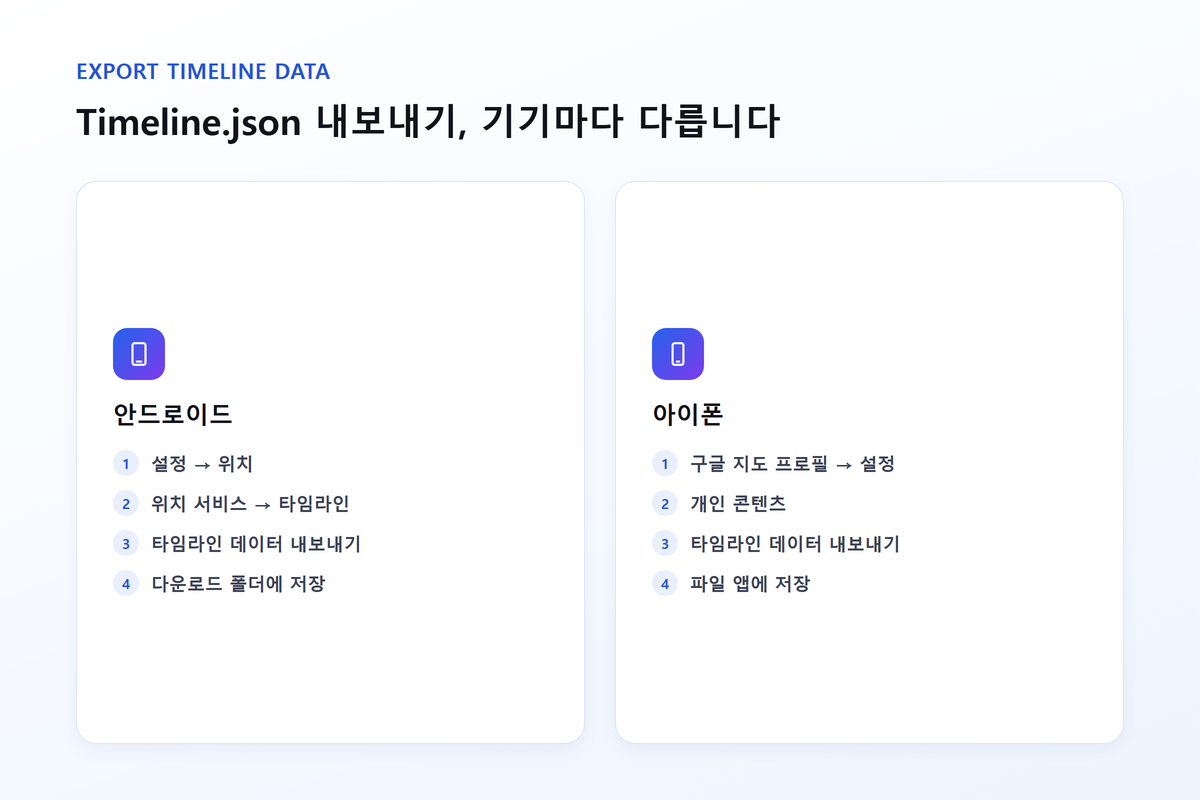
휴대전화 설정 → 위치 → 위치 서비스 → 타임라인 → “타임라인 데이터 내보내기”를 선택하면, Timeline.json 파일이 다운로드 폴더에 저장됩니다.
아이폰
구글 지도 프로필 → 설정 → 개인 콘텐츠 → “타임라인 데이터 내보내기”를 선택하면, Timeline.json이 파일 앱에 저장됩니다.
| 기기 | 경로 | 저장 위치 |
|---|---|---|
| 안드로이드 | 설정 → 위치 → 위치 서비스 → 타임라인 → 타임라인 데이터 내보내기 | 다운로드 폴더 |
| 아이폰 | 구글 지도 프로필 → 설정 → 개인 콘텐츠 → 타임라인 데이터 내보내기 | 파일 앱 |
한 가지 주의할 점이 있습니다. 비주얼라이저 사이트마다 요구하는 파일명이 조금씩 다를 수 있습니다. Timeline.json, location-history.json, LocationHistory.json 등으로 제각각이라는 지적이 있는데, 실제 파일명은 구글 지도 앱 버전이나 내보내기 시점, 사용하는 도구에 따라 달라질 수 있습니다. 사용하려는 사이트가 어떤 파일명을 요구하는지 먼저 확인하는 게 안전합니다.
비주얼라이저로 영상 만드는 법
Timeline.json 파일만 준비되면, 실제 영상을 만드는 과정은 어느 도구를 쓰든 비슷합니다. 복잡한 편집 프로그램을 다뤄본 적이 없어도 크게 어렵지 않은 수준입니다.
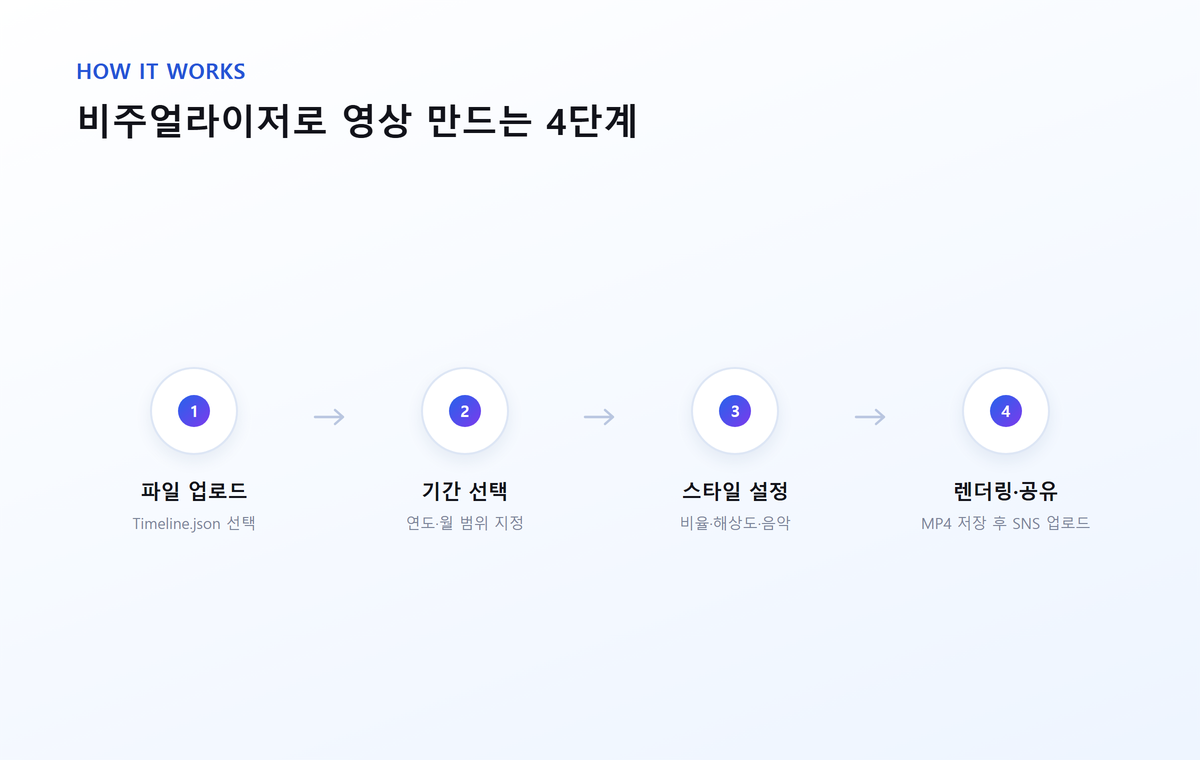
- 내보낸 Timeline.json 파일을 비주얼라이저 사이트나 앱에 업로드(또는 파일 선택)합니다.
- 연도·월 등 원하는 기간(날짜 범위)을 선택합니다.
- 화면 비율(9:16 릴스·틱톡·쇼츠용, 1:1, 16:9), 해상도(720p·1080p), 카메라 스타일, 배경음악 등 영상 스타일을 설정합니다.
- 미리보기를 확인한 뒤 MP4로 렌더링하고, 저장하거나 SNS로 공유합니다.
영상 스타일 설정 항목을 표로 정리하면 이렇습니다. 사이트별로 제공 항목은 조금씩 다를 수 있습니다.
| 설정 항목 | 선택지 |
|---|---|
| 화면 비율 | 9:16(릴스·틱톡·쇼츠), 1:1, 16:9 |
| 해상도 | 720p, 1080p |
| 추가 요소 | 카메라 스타일, 배경음악, 날짜·거리 표시 |
특별히 복잡한 조작은 아닙니다. 파일 하나 업로드하고 기간과 스타일 몇 개 고르면, 나머지는 도구가 알아서 그려줍니다.
어떤 도구를 쓸까?
‘타임라인 비주얼라이저’라는 이름으로 검색하면 여러 사이트가 나옵니다. 대표적으로 원조인 mahler83의 오픈소스 프로젝트와, 이를 본뜬 timelinevisualizer.net 같은 웹사이트들이 있습니다.
| 도구 | 형태 | 요금 |
|---|---|---|
| google-timeline-visualizer(mahler83) | 오픈소스(GitHub, 안드로이드 APK / iOS 웹앱) | 완전 무료 |
| timelinevisualizer.net | 웹사이트(한국어 지원) | 기본 무료 + 유료 Pro(2.99달러, 워터마크 제거·커스텀 음악 등) |
여기서 짚어야 할 게 있습니다. ‘무료’라는 공통점은 있지만, 세부 과금 정책은 도구마다 다릅니다. mahler83의 오픈소스 프로젝트는 완전 무료인 반면, timelinevisualizer.net처럼 기본 기능은 무료로 열어두고 워터마크 제거 같은 옵션에만 과금하는 곳도 있습니다. 특정 사이트 하나를 ‘대표’로 일반화하지 않는 게 좋습니다.
이 외에도 timelinevisualizer.app, googlemapstimeline.com, dawarich.app 등이 비슷한 컨셉으로 서비스되고 있습니다.
- timelinevisualizer.app
- googlemapstimeline.com
- dawarich.app
사이트마다 지원하는 화면 비율이나 배경음악, 워터마크 정책이 조금씩 다르니, 여러 개를 비교해보고 마음에 드는 결과물을 주는 곳을 고르시면 됩니다. 어느 도구를 쓰든 Timeline.json 파일 하나면 시작할 수 있다는 점은 같습니다.
이 트렌드가 왜 이렇게 빨리 퍼졌는지도 궁금하실 텐데요. TikTok에서 특히 인기를 끌며 확산 중입니다. 사용자들은 수개월에서 1년치 이동 기록을 애니메이션 영상으로 만들어 ‘여행 요약’, ‘명절 귀향길’, ‘휴가 경로’ 등을 공유하는 데 활용하고 있습니다. 단순한 기록에 불과했던 위치 데이터를 이해하기 쉬운 시각 자료로 바꿔준다는 점이 인기 요인으로 꼽힙니다. GitHub 개발자 커뮤니티에서도 mahlernim/google-timeline-visualizer 저장소가 트렌딩 1위에 오르며 화제가 됐고, 한국에서도 관련 커뮤니티 게시글이 다수 올라오는 등 국내 확산도 확인됩니다. 저도 이번에 찾아보면서 알았는데, 개발자 커뮤니티와 여행 콘텐츠 SNS 양쪽에서 동시에 화제가 된 경우는 흔치 않아서 그 확산 속도가 유독 눈에 띄었습니다.
업로드해도 괜찮을까요?
먼저 결론부터 말씀드리면, 위치 데이터는 민감한 정보라서 아무 사이트에나 올리는 건 권하지 않습니다. 다만 그렇다고 이 트렌드 전체를 위험하게만 볼 필요는 없습니다.
위치 데이터는 거주지, 직장, 병원 방문 기록, 인간관계, 생활 패턴까지 드러낼 수 있는 정보입니다. 이런 우려에 대응해 주요 비주얼라이저 도구들은 ‘완전 로컬·온디바이스 처리’를 핵심 셀링포인트로 내세웁니다. mahler83의 오픈소스 프로젝트는 Timeline.json이 절대 업로드되지 않으며, 지도 타일만 온라인으로 요청한다고 명시하고 있고, 구글 로그인이나 위치 권한, 계정 권한, 분석추적을 전혀 쓰지 않는다고 설명합니다. timelinevisualizer.net도 “모든 처리가 사용자 기기에서 이뤄진다”며 브라우저 내 처리 방식을 강조합니다.
다만 이런 ‘로컬 처리’ 주장은 각 사이트가 자체적으로 밝힌 내용입니다. 오픈소스인 mahler83 프로젝트와 달리, 일부 파생 웹사이트는 코드가 공개돼 있지 않아 실제로 검증하기는 어렵습니다. “우리는 서버에 저장하지 않습니다”라는 문구 하나만 보고 그대로 믿기보다는, 최소한의 확인 절차를 한 번 거치는 편이 마음이 놓입니다.
그래서 이용 전에 아래 순서로 한 번씩 확인해보시길 권합니다.
- 가능하면 코드가 공개된 오픈소스 도구를 우선 사용합니다.
- 브라우저 개발자도구의 네트워크 탭 등으로 실제 업로드 여부를 확인합니다.
- 신뢰할 수 없는 사이트에는 위치 데이터를 업로드하지 않습니다.
| 체크포인트 | 확인 방법 |
|---|---|
| 코드 공개 여부 | GitHub 등에서 오픈소스인지 확인 |
| 실제 업로드 여부 | 브라우저 개발자도구 네트워크 탭 확인 |
| 신뢰도 | 출처 불분명한 사이트는 피하기 |

자주 묻는 질문
Q1. 타임라인 비주얼라이저, 이거 구글 공식 기능인가요?
아닙니다. 구글이 발표한 공식 기능이나 제품이 아니라, 개발자 mahler83이 만든 오픈소스 프로젝트에서 시작된 제3자 트렌드입니다. 구글 지도가 원래 제공하던 타임라인 내보내기 기능을 활용해, 이동 경로를 애니메이션 영상으로 만들어주는 도구들의 총칭입니다.
Q2. 아이폰에서도 쓸 수 있나요?
네, 가능합니다. 아이폰은 웹앱 형태로 이용하고, 안드로이드는 GitHub 릴리스에서 APK를 받아 설치합니다(Android 8.0 이상). 데이터 내보내기 경로만 기기별로 다를 뿐, 두 플랫폼 모두 지원됩니다.
Q3. 완전히 무료인가요?
도구에 따라 다릅니다. 원조인 mahler83의 오픈소스 프로젝트는 완전 무료지만, timelinevisualizer.net처럼 기본 기능은 무료로 열어두고 워터마크 제거나 커스텀 음악 같은 옵션에만 유료 Pro 요금을 매기는 곳도 있습니다.
Q4. 내 위치 데이터가 외부 서버로 업로드되나요?
대부분의 도구가 ‘완전 로컬 처리’를 내세우지만, 이 주장은 사이트가 자체적으로 밝힌 내용이라는 점을 알아두셔야 합니다. 오픈소스 프로젝트는 코드로 검증이 가능하지만, 코드가 공개되지 않은 일부 파생 사이트는 실제 처리 방식을 확인하기 어렵습니다.
Q5. 내보낸 파일 이름이 사이트가 요구하는 것과 다르면 어떻게 하나요?
도구별로 요구하는 파일명이 Timeline.json, location-history.json 등으로 다를 수 있으니, 사용하려는 사이트가 어떤 파일명을 요구하는지 먼저 확인하는 게 좋습니다. 실제 내보내진 파일명은 구글 지도 앱 버전이나 내보내기 시점에 따라 달라질 수 있습니다.
마치며
한 줄로 정리하면 이렇습니다. ‘타임라인 비주얼라이저는 구글 공식 기능이 아니라, 구글 지도의 내보내기 기능을 활용한 제3자 도구’라는 것.
이동 경로를 영상으로 남겨보고 싶으신 분이라면 한 번 시도해볼 만합니다. 그동안 그냥 기록으로만 쌓여 있던 위치 데이터가, 영상 한 편으로 정리되고 나면 생각보다 뭉클한 느낌을 줍니다. 다만 시작하기 전에 오픈소스 여부와 실제 업로드 방식 정도는 한 번 확인해보시길 권합니다. 위치 데이터는 다시 되돌릴 수 없는 개인 정보니까요.
참고 자료
- GitHub – mahlernim/google-timeline-visualizer (확인일 2026-08-27)
- Google 지도 고객센터 – Google 지도 타임라인 관리하기 (확인일 2026-08-27)
- The Hacker News – Google Maps Timeline Data to be Stored Locally on Your Device for Privacy (2024-06-06)
- 9to5google.com – The Google Maps Location History/Timeline change is still rolling out (2024-11-20)
- explainx.ai – Google Timeline Visualizer: Free App to Animate Your Travel History (2026)
- dawarich.app 블로그 – Building a Privacy-First Google Timeline Visualizer (2026)
- aktualita.co – Google Maps Timeline Visualizer Goes Viral on TikTok (2026)
- trendshift.io – mahlernim/google-timeline-visualizer 트렌딩 기록 (2026-08-20)